OpenCode + cc switch 接入中转 API

OpenCode 默认支持多种模型接入方式。如果你手上没有官方 API,也可以通过中转平台配合 cc switch 来接入模型。
这篇文章记录一下我的配置过程,使用的组合是:OpenCode + cc switch + 米醋 API。
1. 安装 OpenCode 客户端
下载后直接安装即可。
2. 安装 cc switch
安装完成后,如果打开 cc switch 只有后台进程、没有图形界面,可以设置下面这个环境变量后再重新启动:
WEBVIEW2_ADDITIONAL_BROWSER_ARGUMENTS=--disable-extensions --disable-plugins --no-sandbox
相关问题记录见这里:打开 cc-switch 有后台进程没有 GUI
3. 选择中转平台
这里我用的是 米醋 API,最低 50 元起充。
进入控制台后,打开:令牌管理 -> 添加令牌
名称可以随便填,分组我这里选的是 vip_2,这样可以使用 OpenAI 相关模型。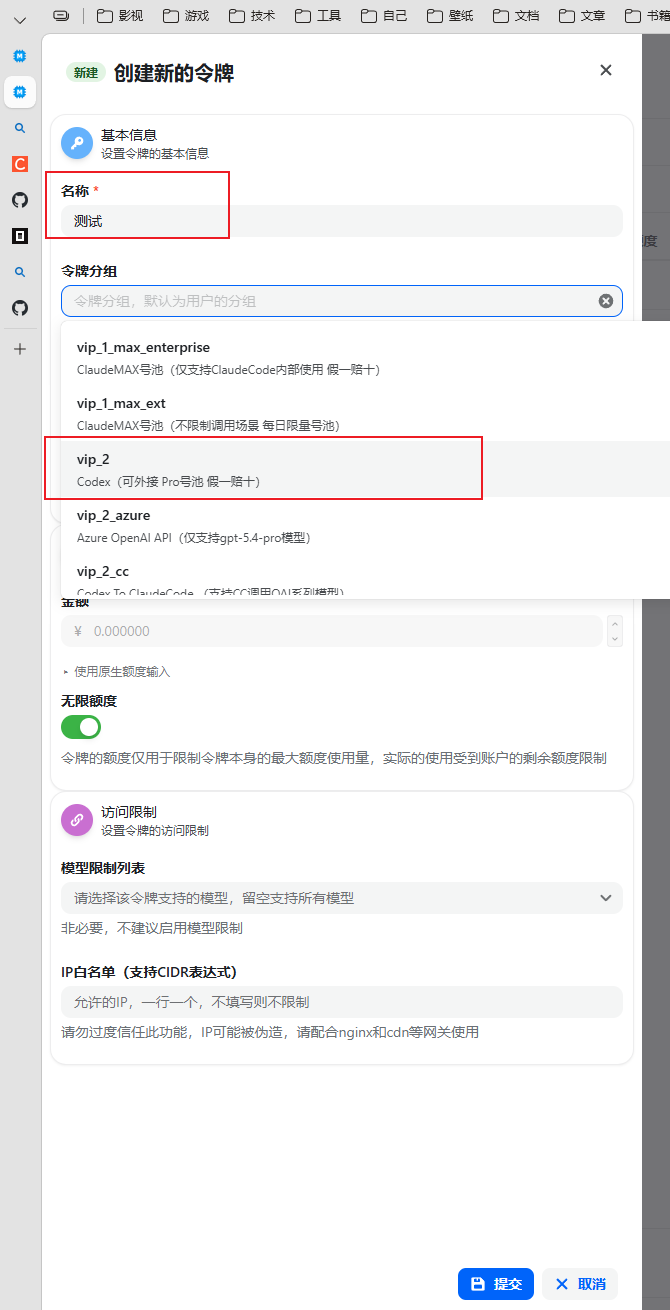
4. 在 cc switch 里添加供应商
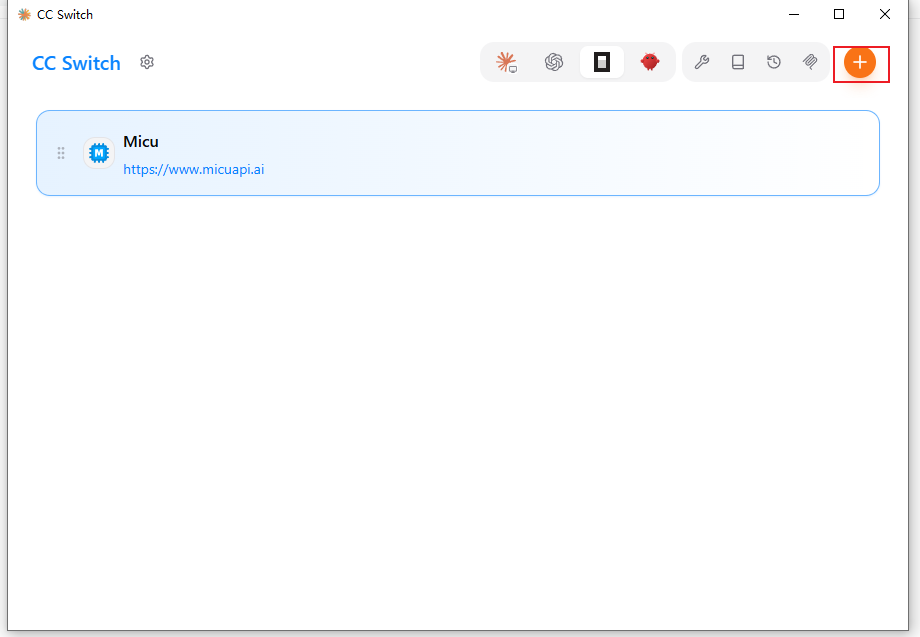
供应商选择 Micu,标识可以随便填,接口格式选择 OpenAI Responses,API Key 填前面创建好的令牌。
这里简单说一下几种接口格式的区别:
OpenAI Responses
使用 OpenAI 最新的 Responses API,不是传统的 Chat Completions。它支持工具调用、多轮对话和状态管理,更适合 OpenCode 这类客户端。
OpenAI Compatible
兼容传统的 OpenAI Chat Completions 接口(/v1/chat/completions),很多自托管模型或第三方代理都支持。
Anthropic
按 Anthropic 的接口格式转发请求,适用于 Claude 系列模型。
Amazon Bedrock
转换成 AWS Bedrock 的调用格式,需要 AWS 签名。
Google (Gemini)
转换成 Google Gemini 的接口格式。
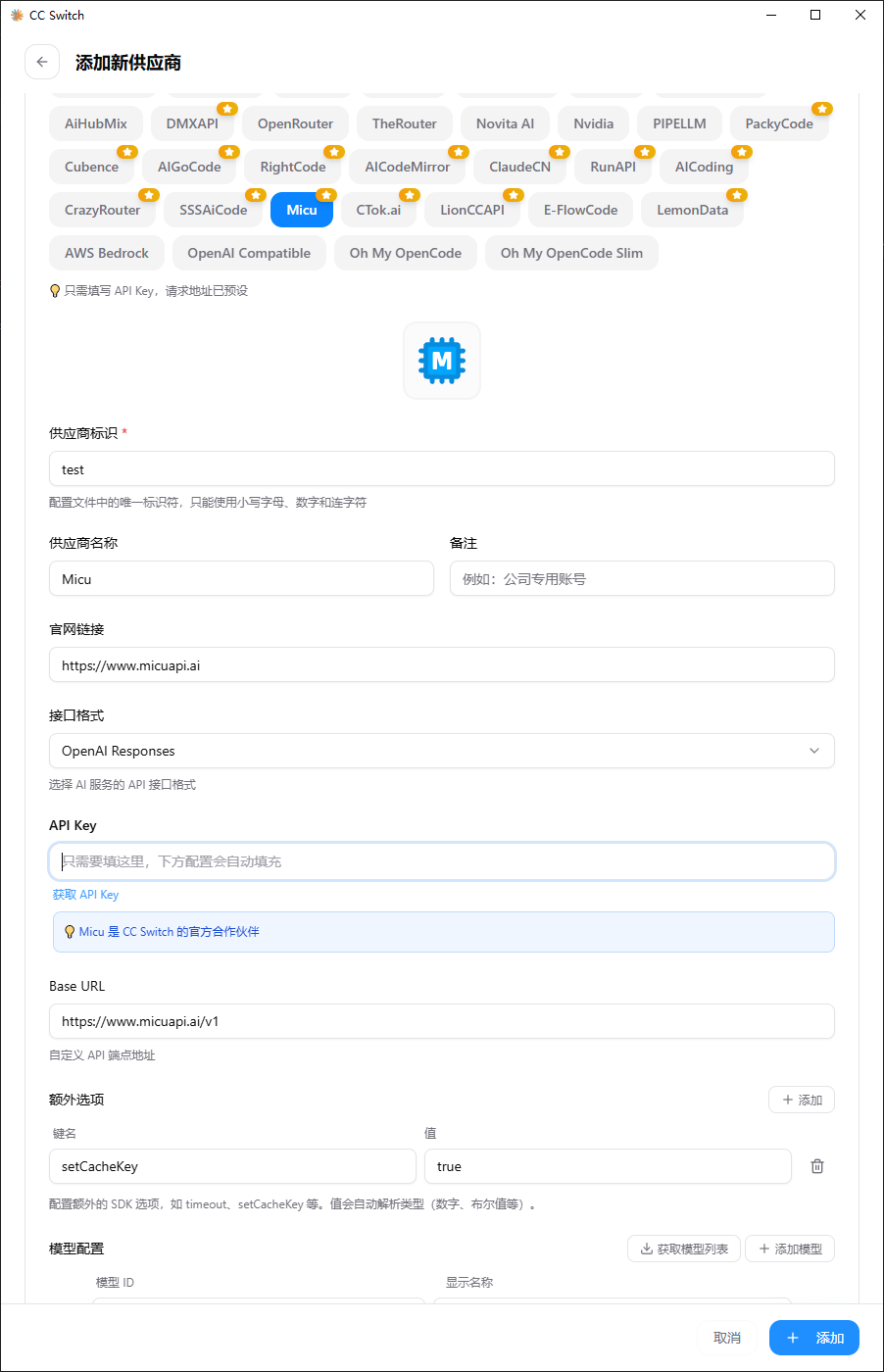
点击获取模型后,就可以在下拉框里看到当前分组可用的模型。
这里以 gpt-5.4 为例,可以补充两个额外属性:
reasoning
表示模型支持推理。
reasoningEffort
表示可调节思考强度。
我之前一直选不到思考强度,模型旁边也提示不支持推理,后来看了 linux.do 的讨论,发现需要手动补上这两个属性。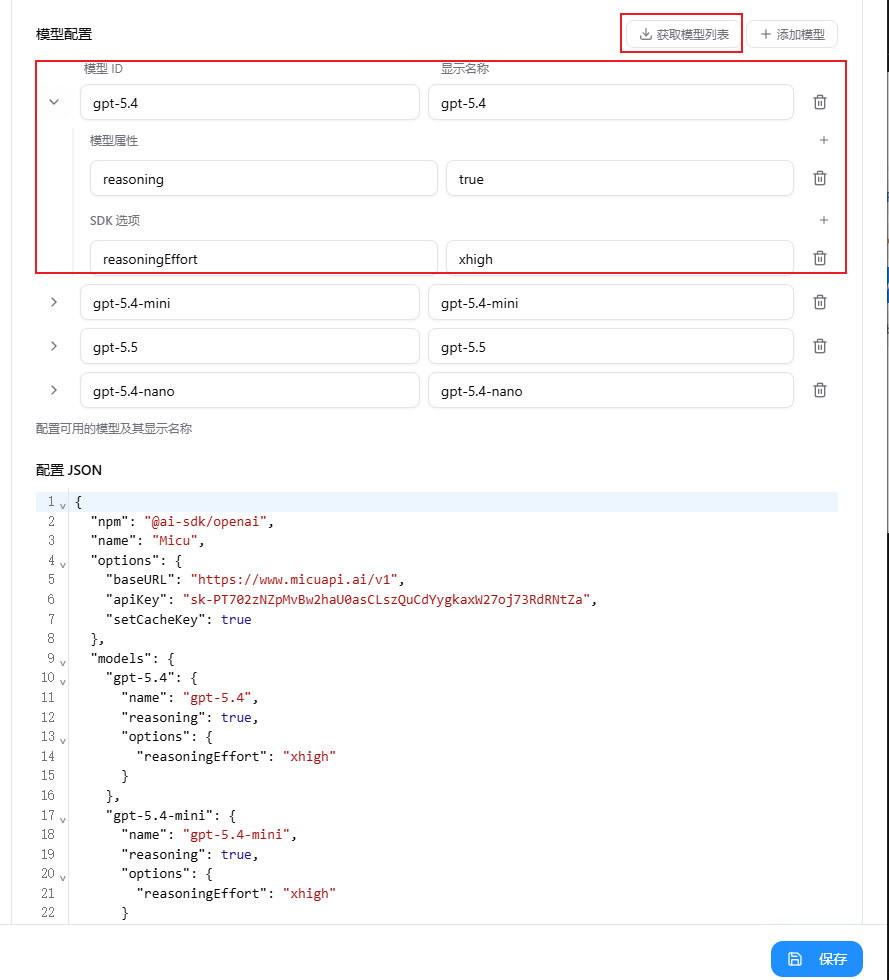
点击保存后,再点添加,这个供应商就会出现在 OpenCode 里。
5. 重启 OpenCode 并测试
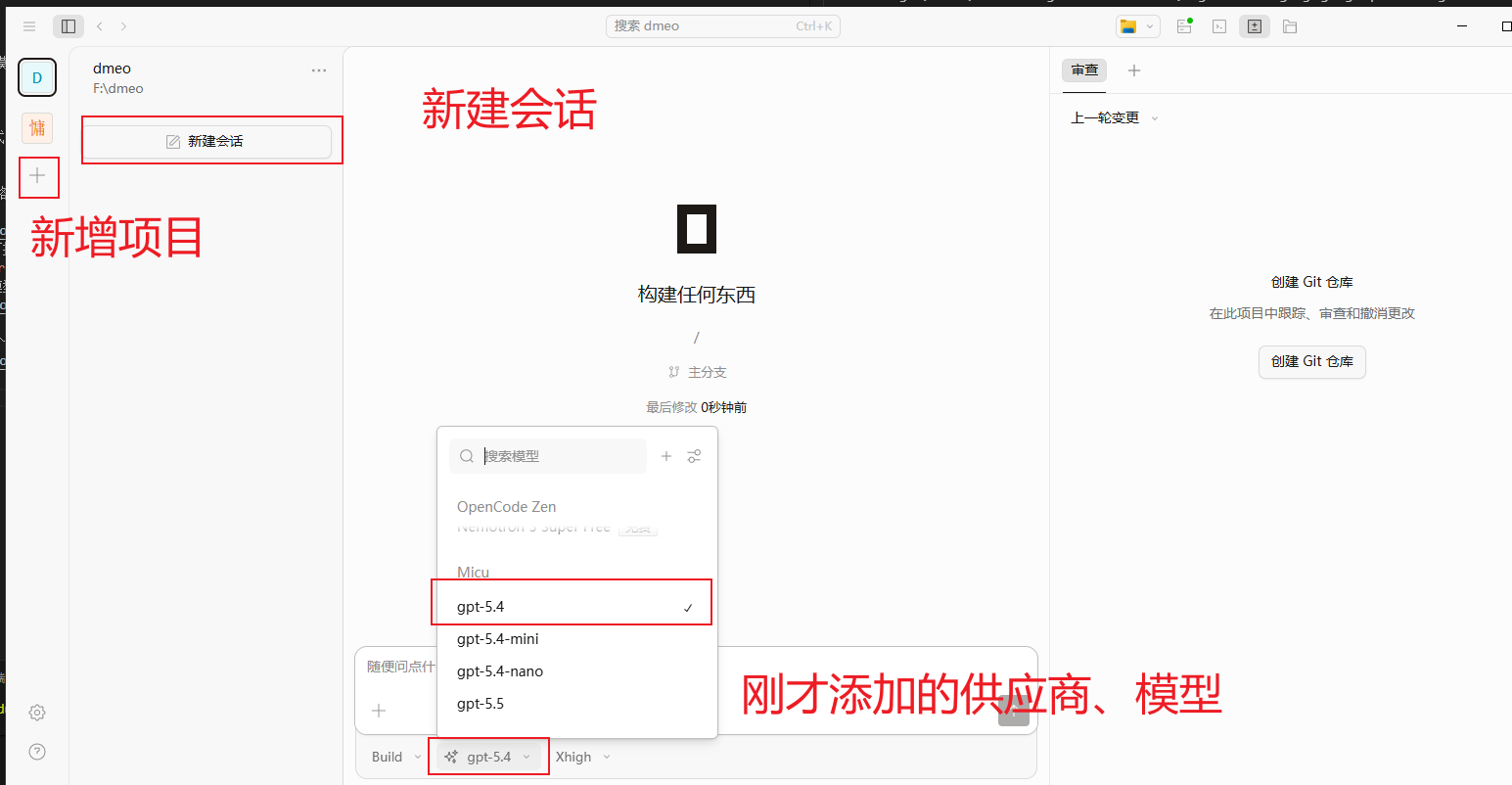
重启 OpenCode 后,随便发一句话测试一下,能正常返回内容就说明配置成功了。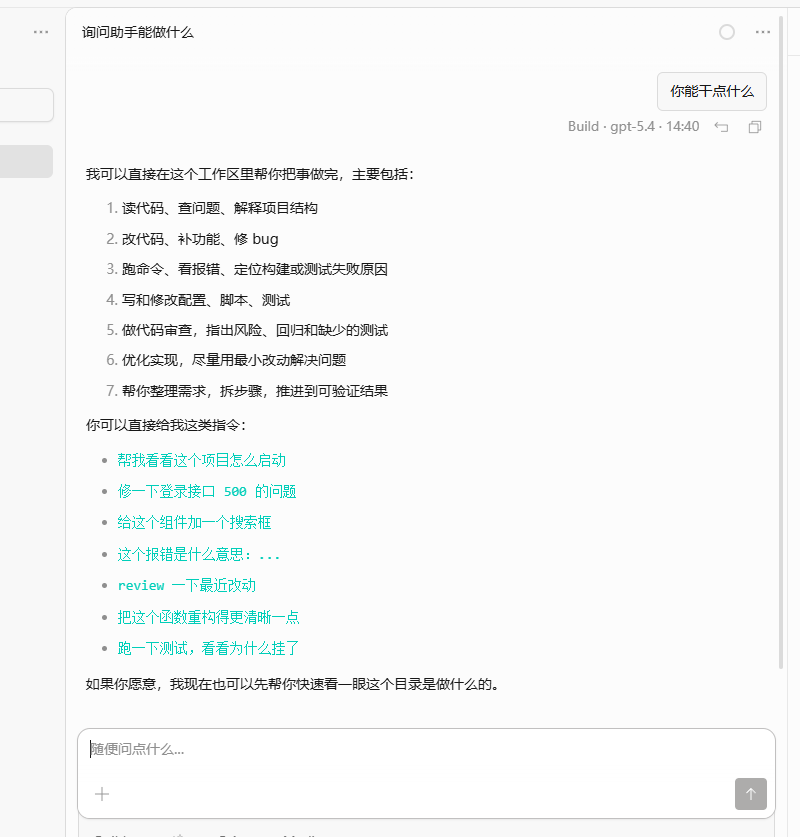
- 标题: OpenCode + cc switch 接入中转 API
- 作者: 灯火
- 创建于 : 2021-04-02 10:46:06
- 更新于 : 2026-05-24 15:12:11
- 链接: https://blog.juniverse.top/2021/04/02/opencode_use_Intermediate/
- 版权声明: 本文章采用 CC BY-NC-SA 4.0 进行许可。